Tampilkan postingan dengan label Tutorial. Tampilkan semua postingan

CARA MUDAH MEMBUAT DESAIN KAOS

MEMBUAT DESAIN KAOS

Bagi yang tidak menguasai Aplikasi Adobe Photoshop, untuk membuat desain kaos mungkin tidak mudah. Perlu belajar mengenai aplikasi desain terlebih dahulu. Tapi tidaklah mungkin bisa membuat sebuah desain kaos dalam hitungan menit, karena tidak mudah dan harus di sesuaikan dengan baju ataupun layout bajut. Beberapa aplikasi desain yang biasa digunakan untuk membuat desain kaos adalah Adobe Photoshop, Corel Draw, Adobe Illustrator dan Macromedia Free Hand. Apakah anda bisa menggunakan aplikasi desain?

Sekarang anda tidak harus bisa menguasai program desain untuk membuat desain kaos sendiri, pergunakan dunia maya untuk mencari solusinya!

Jika anda tidak tau Cara membuat desain kaos yang bagus, anda tidak perlu kuatir ataupun sedih. Jika anda sudah memiliki gambar untuk di buat, anda bisa menggunakan aplikasi untuk membuat desain kaos. Saat ini sudah bisa menggunakan aplikasi dari website yang bisa membuat kaos, selain membuat desain kaos, anda juga bisa merubah warna baju. Sehingga anda tidak perlu membuang biaya, untuk melihat dummy ( Contoh ) baju.

Jika ingin membuat desain kaos sendiri, anda bisa menggunakan aplikasi yang ada di website. Anda bisa buka website CustomINK.

CustomINK adalah Website Tempat membuat baju dengan desain sendiri, dan menyediakan aplikasi untuk membuat desain baju sendiri.
Jika anda ingin membuat Desain Mock Up Baju / Kaos / T-Shirt, bisa menggunakan CustomINK sebagai aplikasi pembuatan, disana sudah banyak fitur2 yang cukup bagus dan tidak terlalu sulit.  Seperti apa websitenya? Anda bisa coba sendiri :)
Read more

CARA MUDAH DOWNLOAD DRIVER LAN DAN WiFi

Mungkin beberapa di antara anda pernah mengalami kesulitan dalam download dan install driver LAN ataupun WiFi?
Sebelumnya perlu anda ketahui bahwa driver LAN dan WiFi yang akan kita pasang ini adalah driver universal, artinya bisa kita gunakan untuk semua merk Lancard ataupun WiFi. Dan Ukurannya pun cukup kecil yaitu sekitar 36Mb.
Driver ini nantinya akan di extract sewaktu anda menginstallnya ke dalam komputer ataupun laptop anda dan secara otomatis driver ini akan mencari sendiri LAN Card ataupun Wifi type dan merk apa yg terpasang di komputer ataupun laptop anda. Dan anda tidak perlu bersusah payah dalam mencari driver LAN dan Wifi, karena berikut ini kami akan memberikannya untuk anda.
Berikut langkah mudah download dan install driver LAN dan WiFi :
  1. Download dulu driver LAN dan WiFi Universal di link berikut ini : http://www.softpedia.com/get/System/OS-Enhancements/3DP-Net.shtml.
  2. Setelah masuk ke link di atas, klik tombol download kemudian pilih salah satu link download di sebelah kanan halaman tersebut. Dan driver akan secara otomatis terdownload. Oya, driver ini namanya 3DP Net. Download driver LAN dan Wifi ini hanya anda lakukan sekali saja, dan setelah itu anda menggunakannya secara offline tanpa internet. 
  3. Untuk Install driver LAN ataupun WiFi, anda tinggal dobel klik pada file driver hasil download tadi, maka file akan terextract dengan sendirinya.
  4. Kemudian klik (lihat tanda panah)
  5. Klik next untuk melanjutkan install driver, dan tunggu prosesnya sampai selesai.
  6. Driver sudah terinstall dan sudah siap untuk digunakan.
Bagaimana? Mudah kan?
Dan sekarang pekerjaan anda akan jauh lebih cepat sehingga bisa menghemat waktu anda untuk kegiatan anda lainnya.
Selamat mencoba dan semoga berhasil.
Read more

Membetulkan komputer yang tidak bisa mengakses file sharing

Seperti yang pernah saya copy paste tulis di sini
Di postingan tersebut saya 'belum sempat' untuk menterjemahkan apa arti dari artikel tersebut
Jadi, bersiap-siaplah kawan, karena saya akan mencoba menterjemahkannya untuk anda!

Dasar Permasalahan
Laptop Acer 4720Z milik teman saya tidak bisa mengakses file sharing yang ada di jaringan LAN di kantor kami

Gejala
Untuk mengakses file sharing, ada beberapa cara :
  • Keluarkan menu 'run', dan masukkan IP address dari mesin yang memiliki file sharing, didahului dengan tanda "\\", misal : "\\192.168.0.1". Lalu ketik OK. Bila berhasil, maka akan muncul windows explorer yang menunjukkan isi dari file sharing tsb. Namun jika tidak berhasil maka akan muncul :

    Oh tidakkkk
  • Keluarkan CMD, lalu masukkan perintah sebagai berikut :
    net use \\192.168.0.1
    jika berhasil akan muncul :
    the command completed successfully
    namun jika tidak, akan muncul :
    System error 53 has occurred.
    The network path was not found.
Nah, kira-kira hal seperti itulah yang terjadi pada laptop teman saya tersebut...
Hal seperti itu dapat terjadi jika ada service yang tidak running, yaitu Server dan Computer Browser. Setelah saya cek melalui services.msc, ternyata memang benar bahwa kedua service tsb tidak running. Lalu saya pun coba untuk men-start service Server terlebih dahulu, hasilnya? Dia running tanpa ada masalah.
Kedua, saya memeriksa kondisi service Computer Browser yang ternyata Stopped, dan ketika saya coba untuk men-start, dia running tanpa ada masalah. Namun, entah mengapa semua Gejala di atas tetap terjadi.
Setelah merenung beberapa saat, perhatian saya tertuju kepada ikon Wireless Connection yang sedari tadi mencoba "Acquiring Network Address". Saya mulai curiga, apakah itu ada hubungannya?
Dugaan saya cukup beralasan, service DHCP Client ternyata dalam status Stopped, dan ketika saya Start, dia gagal dengan alasan Dependencies (hal yang menyebalkan di semua dunia Sistem Operasi).
Setelah saya cek, service ini membutuhkan tiga service untuk running, yaitu :
  • AFD
  • NetBios over Tcpip
  • TCP/IP Protocol Driver

Untuk memperbaikinya, ada beberapa langkah :

Langkah I - Pastikan bahwa ketiga driver tsb ada.

Buka Windows Explorer dan buka folder %Windir%\System32\Drivers. Folder %Windir% merupakan variabel, di tempat saya contohnya "C:\WINDOWS\". Pastikan bahwa file-file berikut ada pada folder :
  • afd.sys
  • tcpip.sys
  • netbt.sys
Jika file tidak ada, maka ambillah mereka dari CD Windows XP atau dari folder ServicePackFiles\i386, yang mana merupakan versi terakhir.

Langkah II - Pastikan jumlah Dependencies

Untuk melihat dependencies dari DHCP Client, ketikkan perintah berikut di menu Run :
CMD /K SC QC DHCP
Cek output nya, ia harus mirip dengan berikut :
[SC] GetServiceConfig SUCCESS

SERVICE_NAME: dhcp
TYPE : 20 WIN32_SHARE_PROCESS
START_TYPE : 2 AUTO_START
ERROR_CONTROL : 1 NORMAL
BINARY_PATH_NAME : C:\WINDOWS\system32\svchost.exe -k netsvcs
LOAD_ORDER_GROUP : TDI
TAG : 0
DISPLAY_NAME : DHCP Client
DEPENDENCIES : Tcpip
: Afd
: NetBT
SERVICE_START_NAME : LocalSystem
Jika ada entry tambahan di Dependencies, maka harus dihapus melalui registry. Lakukan :
  • Klik Start, Run, dan ketikan Regedit
  • Masuk ke dalam Branch ini :
  • Sebelumnya, Backup branch ke dalam file REG
  • HKEY_LOCAL_MACHINE \ SYSTEM \ CurrentControlSet \ Services \ Dhcp
  • Double-click value DependOnService dan ubah data menjadi berikut :
  • Tcpip Afd NetBT
  • Tutup Regedit.exe

Langkah III - Pastikan Dependencies Services/Drivers sedang Running

  • Click Start, Run dan masukkan DEVMGMT.MSC
  • Pada View menu, klik Show hidden devices
  • Double-click Non-Plug and Play drivers
  • Double-click AFD, dan klik tab Driver
  • Set Startup type menjadi System.
  • Start service. Catat pesan error jika ada.
  • Juga lakukan hal yang sama terhadap service berikut:
  • * TCP/IP Protocol Driver * NetBios over Tcpip
  • Tutup Device Manager dan restart Windows.
Pada kasus teman saya, saya tak perlu restart Windows, dan problem telah teratasi.
Alhamdulillah ....

Nb : dengan cara pertama, laptop acer aspire 4732z saya langsung bisa digunakan untuk sharing data

copas : http://eorenmh.blogspot.com
Read more

Cara Update Software / Driver Mobile Partner Versi 23 Untuk Modem Huawei E182E

Berawal dari bosennya ane liat tampilan Driver Modem GSM Huawei E182E ane yang,yang bisa dibilang Cupu banget hehehe...akhirnya ane nyoba buat upgrade softwarenya.
mobile partner Versi 16
Setelah googling kesana kemari, akhirnya ane putusin tuk coba Update sendiri driver atau softwarenya. Dari hasil googling tadi juga diketahui bahwa versi terbaru dari mobile partner untuk saat ini yakni versi 23.xx.xx.xx (baca: versi 23 sekian..sekian...). katanya sih punya beberapa kelebihan anatara lain :
  1. 1. Include 4 Thema baru
  2. 2. Hemat ram
  3. 3. Built in driver terbaru untuk modem Huawei
  4. 4. Online update
  5. 5. Built in aplikasi Huawei Message+,dll.
Mobile Partner Versi 23
untuk softwarenya bisa diunduh disini Mobile Partner Versi 23

Modem E182E ane secara default udah terinstall mobile partner versi 16. Modem ini tidak memaki CD untuk instalasi drivernya, untuk drivernya sendiri sudah tertanam di modem itu, sehingga tinggal Plug n paly beres deh. Oleh Sebab itu proses Update Firmware akan berlangsung secara dua tahap yakni:
  1. 1. Update software didalam modem itu sediri (gunanya buat instalasi driver)
  2. 2. Update Mobile partner di PC
langsung saja kita mulai prosesnya dan ingat do with your own risk !!! 

Update software didalam modem
  1. 1.Diskonek medemya terlebih dahulu ya jika sedang digunakan dan masukkan Modem USB jika sebelumya belum digunakan.
  2. 2.Extrac file yang sudah di unduh tadi,kemudian klik dua kali file EXE yang ada di disana.
  3. 3.Pada tampilan yang muncul kemudian pilih start,mka kemudian proses update software akan berlangsung...sabar gan...patikan koneksi USB agan seakalin bagus..biar gak terjadi hal-hal yang tak diinginkan.
    Proses Update
  4. 4.Tuggu sampe loading update selesai..setelah itu klik finish.
    Update is finished
  5. 5.Update softare didalam modem dah beres..sekarang tinggal kita install mobile partnernya versi 23 di PC.
 Update Mobile partner di PC
  1. 1.Pertama Uinstall dulu mobile partner yang lama,gak usah diajarin kan gan :D,pasti dah pada bisa semua :D
  2. 2.Tancepin modem yang tadi di upadate ke USB PC atau leptop agan-agan
  3. 3.Proses intalasi akan berlangsung otomatis jika Autopaly di PC agan gak dimatiin,bagi yang gak bisa autoplay tinggal klik 2 kali file auto run di dalam Cd drive modem(klo di ane ada drive H).
    CD drive Modem ane
  4. 4.Silahkan ikutin proses selajutnya.tinggal klik klik tombol next aja ko :D
    Proses Instalasi
  5. 5.tunggu hingga proses instalasi selesai ,klo sudah selesai langsung klik finish.
    Proses instalasi selesai
  6. 6.Oke!!dah berhasil semua proses dah beres,waktunya nyoba mobile partner terbaru,langsung saja klik icon nya di dekstop masing-masing.
  7. 7.Taraaaaa...!! keren kan..silahkan diutak-atik sendiri..ada beberapa skin yang lucu dan unyu-unyu deh,jauh banget bedanya kan dari versi sebelumnya.
    tamplan mobile partner yang keren :D

gak afdol klo habis update software modem kalau gak di testing buat donlot,menurut ane performa modem ane jadi makin mantab..buat donlot juga makin stabil(tergantung sinyal juga sih)...tapi software apapun kalau diupdate kan tujuannya biar lebih baik lagi dalam penggunaanya..betul ngak ??
Test Speed test

Copas : http://andik-kurnia.blogspot.com
Read more

Cara Update Firmware Terbaru Modem Huawei E182E

Setelah sebelumya saya mencoba memberikan tutorial untuk update driver mobile partner ke versi terbaru yakni versi 23. Maka kali ini saya akan coba kasih tutorial buat update firmware untuk Modem Huawei E182E. Update ini awalnya dikarenakan modem yang baru saya beli ini sering Unmount / Reject sendiri dari USB laptop saya, setelah gogling dan ga tau jawabnya maka saya coba beranikan diri untuk update firmwarenya. Dengan resiko masalah beres atau modem kesayangan ane matot  :(

Huawei E182E Logo Telus
Perlu diketahuai bahwa untuk Update firmware sendiri sejatinya bertujuan untuk meningkatkan kemampuan dari modem itu sendiri, atau bisa juga untuk proses unlock modem  itu sendiri.
tutorial ini mugkin juga bisa berlaku buat modem huawei tipe lainnya tinggal sesuaiin firmware yang mau di update aja.
Huawei E182E
Awal saya membeli modem E182E ini secara default sudah include versi firmware 11.831.03.00.464 (Telus), kemudian besoknya saya langsung Update keversi 11.831.06.01.464 (Telus).setelah melakukan Update ternyata benar modem yang sebelumya suka umount sendiri,sekarang normal gak ada masalah. Proses udate ke firmare versi ini modem masih tetap bisa digunakn untuk kartu /sim card indonesia (Unlocked). Tetapi jika melakukan Update ke firmare versi atasnya lagi maka nantinya akan dimintain Password atau flash code. Tapi tenang aja pada tutorial kali ini saya kan kasih tau caranya semua hehehe..baik banget kan gue :D

Pertama donlot dulu firmware yang dibutuhkan:
Bagi yang mau update modemnya agar speed menjadi 28.8 Mbps langsung saja donlot firmware no 2 dibawah ini,update bisa dilakukan langsung keversi 28,8Mbps tanpa melakukan update dari versi bawahnya terlebih dahulu.
  1. 1. Untuk firmare versi 11.831.06.01.464 (telus official) bisa download disini
  2. 2. Untuk firmware versi 11.865.07.00.618 (speed 28,8 Mbps) bisa di download disini
  3. 3. Untuk firmware versi  terbaru 11.868.03.01.55 (unofficial) bisa di download disini
  4. 4. Download  Universal Master Code disini (buat dapatin code password/flashing nanti)
Pada kesempatan ini saya akan melakukan update ke versi terbarau 11.868.03.01.55.
Okeyyy..! langsung kita mulai saja prosesnya dan seperti biasa do with your own risk...!!!
  1. 1. Tarik nafas dulu gan..siapin kopi atau camilan juga boleh ... :D
  2. 2. Donlot semua file yang dibutuhkan ( gak pake adfly ko gan ... :D )
  3. 3. Disconect modem jika sedang digunkan,kemudian cabut simcardnya...dan tancepin lagi ke USB PC, jangan lupa tuk mencatat IMEI modem jika nanti dibutuhkan untuk menggenerate flashing code.
    Catat IMEI dan Liat versi firmware lama
  4. 4. Klik dua kali file updater yang telah di donlot. pada tampilan pertama lalu klik start
  5. Eksekusi file updater
    Tampilan awal updater
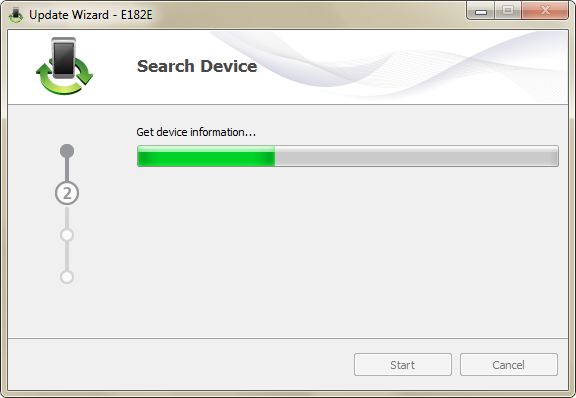
  6. 5. program updater akan melakukan pencarain device modem dan penguncian port yang deperlukan
    Searching device
  7. 6. tampilan selajutnya adalah ringkasan update yang akan dilaksankan,disni juga dketahui ,diport berapa modemnya,versi firmware saat ini berapa dan firmware yang akan diupdate itu versi berapa. Jika sudah mantab ingin update langsung klik next dan start berturut-turut pada tampilan selanjutnya.
    Summary of Update

    Warninggg!!
  8. 7. pada tahap selanjutnya jika kita diminta melakukan pengisian paswword atau flashing code. terus dari mana kita dapat flashing codenya, caranya buka aplikasi Universal Master code, kemudian masukkan IMEI modem anda di kolom yang tersedia lalu klik generate. Copas angka yang muncul di kolom Flash dan masukkan di aplikasi upadater tadi lalu klik next.
    Flashing Code
  9. 8. Tunggu saja gan proses update sedang berlangsung...cemilannya boleh juga di makan kok ... :p
    Silahkan tunggu ..update sedang dilakukan
  10. 9. Kalau sudah selesai updatenya langsung klik finish
    Yeayyyy beresss...klik Finish
  11. 10. Buka mobile partner atau MDMA ,kalau modem gak terdeteksi cabut dan pasang lagi.silahkan dicek versi firmwarenya pastikan dah ganti ke versi yang barusan di update.
    Firmware terbaru
  12. 11. Yeayyyy....!!! akhirnya modemnya gak matot.. :D ,langsung silahkan dibuat donlot tu modem...sepuasnya.
begitulah semua proses update yang menegangkan sudah terlewati...mudah kan prosesnya...asal teliti dijamin gak akan terjadi hal-hal yang buruk deh...mungkin agar optimal driver di PC yakni mobile patnernya bisa juga di update ke versi terbaru nice..happy browsing,blogging & donlot gan :)

Copas : andik-kurnia.blogspot.com
Read more

CARA MENGATASI PRINTER CANON MP287 ERROR 5B00/P07

berikut langsung to the point ajah tipsnya mengatasi error 5B00/P07 pada printer canon MP287 :


  1. Jika printer MP287 yang error 5B00 atau P07 dalam keadaan hidup, matikan printer MP287 tersebut dengan menekan tombol powernya. Tunggu sampai printer MP287 benar-benar mati.
  2. Tekan dan tahan tombol Stop / Reset, kemudian tekan dan tahan tombol Power. Jadi kedua tombol masih dalam keadaan tertekan.
  3. Lepas tombol Stop / Reset, kemudian tekan tombol Stop / Reset 6 x (jangan lepas tombol powernya), Setiap anda pencet, lampu warnign akan berkedip, berarti printer merespon pencetan anda;.
  4. Kemudian lepaskan kedua tombol secara bersamaan. Printer MP287 yang error 5B00 atau P07 akan melakukan inisialisasi beberapa saat seperti ketika printer dicoba pertama pada saat beli. Tunggu sampai lcd panel pada printer MP287 yang error 5B00 atau P07 tadi berubah menjadi blank.
  5. Printer MP287 akan terdeteksi sebagai device baru di komputer anda, walaupun tadinya sudah terpasang driver printer tersebut. Abaikan saja kondisi ini.(kadang tidak terjadi hal sprti ini, tpi jangan ragu ttp lanjutkan saja)
  6. Kondisi MP287 menampilkan blank pada lcd panelnya menunjukkan bahwa MP287 dalam keadaan Service Mode dan siap untuk direset menggunakan software.
  7. Download program resetter MP287 untuk error 5B00 atau P07 di link ini Service Tools MP287
  8. Untuk Mengekstrak anda akan di mintai password. masukkan paswordnya dengan nama blog ini yaitu : wyn-suparno.blogspot.com.
  9. Kemudian jalankan file EXE-nya; maka akan nampak sebagai berikut:


  10. Lakukan Klik pada tombol EEPROM (Klik pertama) Untuk melihat LOG/catatn printer. Sediakan 1 lembar kertas.
  11. Lakukan Klik pada tombol SET (klik ke-2) Untuk mereset Counter tinta;
  12. Lakukan KLIK pada SET (Klik ke-3) untuk mereset Absorted ink.
  13. Kemudian OFF kan Printer.
  14. • Sekarang PRinter MP287 anda sudah dapat digunakan kembali.

tested
thanks to aditmomogix
Read more

DOWNLOAD FONT KEREN JADOEL MESIN KETIK UNTUK OFFICE


Download Font Keren

Download Font Keren - For Office!!! font keren yang bisa digunakan saat mendesain sesuatu dengan gaya font mesin ketik jadoel. Saya menulis tentang font ini karena saya kebetulan membutuhkan font ini sebelumnya, untuk template kwitansi di kantor saya. Nyari sana sini akhirnya nemu beberapa font yang sesuai, dan berbagi disini untuk kamu yang sedang membutuhkan dan mencari link download font keren ini.

Tapi sebelum men download font keren ini, ada baiknya saya kasih dulu sedikit tips untuk cara instal font di Windows XP atau Windows 7 (Seven). Mungkin saja masih banyak dari kamu yang belum paham cara install font di Windows. Kan biar tidak bolak-balik lagi mencari cara installnya, jadi sekalian saja saya tulis disini.

Cara Instal Font di Windows XP

1. Setelah Download Font nya kemudian Extract, copy font tersebut.
2. Kemudan, masuk ke "Control Panel" dan pilih folder "Fonts" dan paste disana. Atau, dengan cara lain yaitu buka Windows Explorer (Window+E) dan masuk kesini C:\WINDOWS\Fonts kemudian paste disana font yang sudah kamu copy sebelumnya.

Cara Instal Font di Windows 7

1. Setelah Download Font nya kemudian Extract, copy font tersebut.
2. Kemudian, masuk ke "Control Panel" dan disudut kanan atas ada kotak pencarian (search). Ketikan "Fonts" di kotak pencarian tersebut, kemudian paste disana font yang tadi kamu copy di Font windows 7 yang muncul.

Download Font Keren disini.
Read more